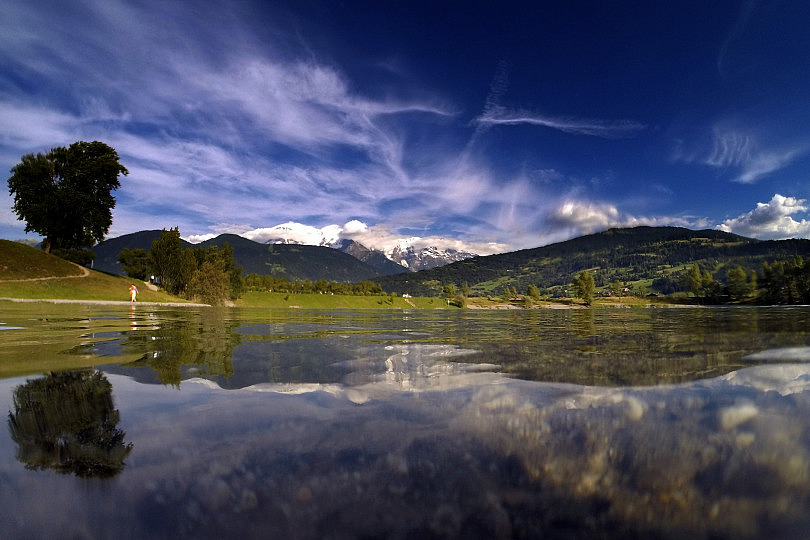
En un artículo anterior, os contábamos como la técnica del bracketing u horquillado servía para tomar varias imágenes con un fuerte contraste de luces y sombras que os permitiera posteriormente fusionarlas en una sola, cogiendo lo mejor de ellas, aumentando el rango dinámico de la imagen resultante, lo que en inglés se conoce como "Digital blending". Aquí os enseñamos como hacerlo con Photoshop.
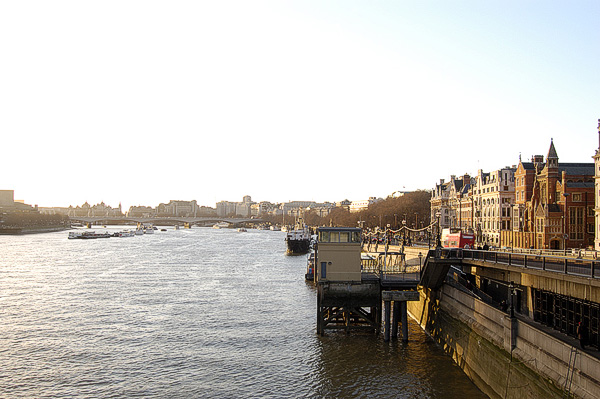
Imagen con el cielo sobreexpuesto
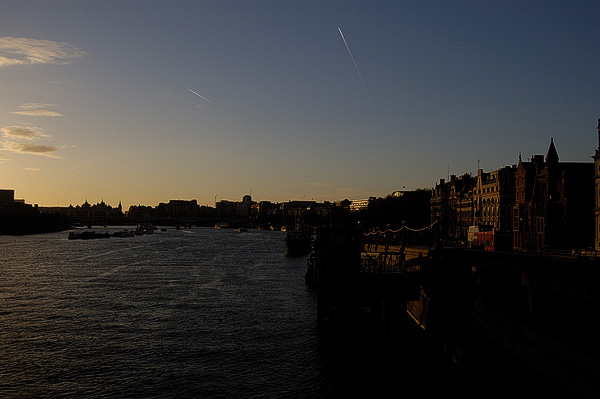
Imagen con el cielo correctamente expuesto
Los pasos son los siguientes:
- Abrir la fotografía más clara en Photoshop.
- Abrimos la fotografía oscura también en Photoshop.
- Seleccionamos la fotografía oscura (Ctrl+A) y la copiamos (Ctrl+C)
- La pegamos sobre la fotografía clara (Ctrl-V)
- Cerramos la fotografía oscura
Ahora disponemos de un único archivo con dos capas, la clara y la oscura. Es aquí donde empezamos el trabajo de fusión.
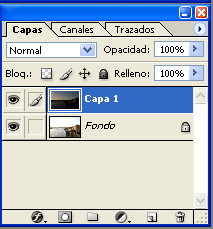
Técnica de fusion (Digital Blendig) 1
Para realizar esta fusión podemos emplear diversas técnicas. La primera que os contamos se realiza de la siguiente manera:
- Seleccionamos la capa que contiene la imagen oscura (la que está más arriba. Si no la hemos cambiado el nombre, se llamará "Capa 1").
- Añadimos una nueva máscara de capa, pulsando el segundo botón empezando por la izquierda que aparece en la parte inferior de la pestaña Capas.
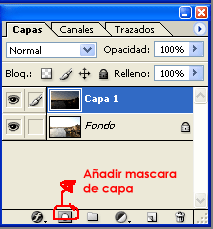 Con esto se creará una máscara blanca.
Seleccionamos la capa que contiene la imagen clara (la de abajo, con el nombre "Fondo")
Pulsamos Ctrl+A para seleccionar la imagen.
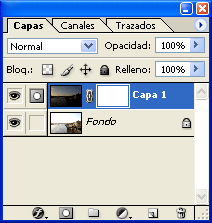
- Seleccionamos la máscara de capa blanca asociada a la capa oscura, pulsando con el ratón mientras mantenemos pulsada la tecla Alt.
- En ese momento, la ventana donde se muestra la imagen de la capa activa se volverá blanca, porque estaremos viendo la máscara.
- Pegamos la imagen que habíamos copiado con Ctrl+V.
- Veremos que se ha pegado la imagen, pero en blanco y negro. Esto se debe a que las máscaras son en blanco y negro.
- Aplicamos un desenfoque gausiano de 40 puntos de radio (Filtro -> Desenfocar -> Desenfoque gaussiano)
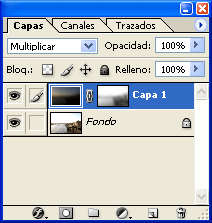
- Pulsamos sobre la imagen de la capa superior y ya podemos ver el resultado final.
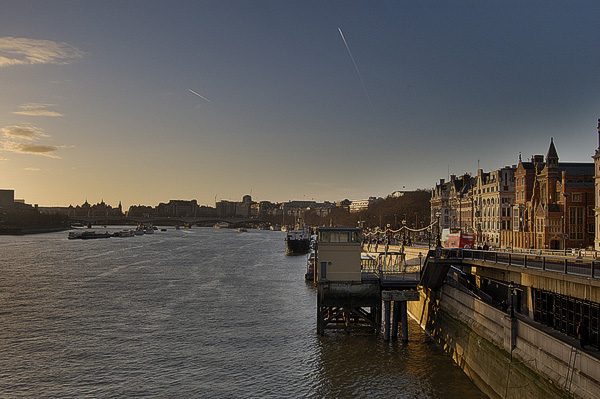


Técnica de fusion (Digital Blendig) 2
Esta es una alternativa a la fusion aplicada en el punto anterior.
- Partimos de nuevo de la imagen con dos capas, la denominada "Fondo", donde tenemos la imagen clara, y la "Capa 1", con la imagen oscura.
- Ponemos el modo de fusión de la capa superior ("Capa 1) en modo "Trama".

- Seleccionamos la herramienta de gradiente, con el modo "Color frontal/transparente", modo de fusión "Multiplicar" y opacidad entre 25% y 50%
- Comenzamos a crear gradientes sobre la capa de fondo para tapar la parte del cielo.
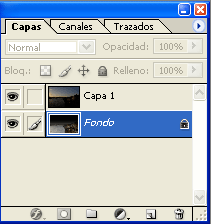
- Una vez aplicado, si ha quedado muy oscura, podemos extraer información de las luces con un pincel de grosor suficiente (por ejemplo, 100 px), opacidad al 15% y flujo 70%, en modo "Luz intensa".
La ventaja sobre el metodo anterior es que, aunque más laborioso, da un resultado más natural, eliminando en parte el halo que se había producido en los tejados de la parte superior derecha. Lo que hemos hecho ha sido simular un filtro ND degradado.
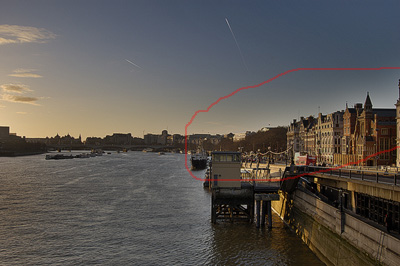
Detalle del halo provocado por la máscara elegida
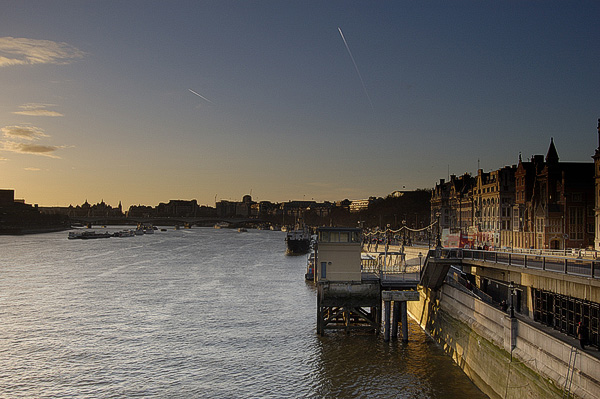
Mejoras finales
Para terminar, creamos una nueva capa de ajuste de brillo y contraste (Capa -> Nueva capa de ajuste -> Brillo/Contraste), subiendo un 30% tanto el brillo como el contraste.
Y por si fuera poco, vamos a aplicar un efecto Velvia, creando otra capa de ajuste para el mezclador de canales con la combinación 120, -10, -10.
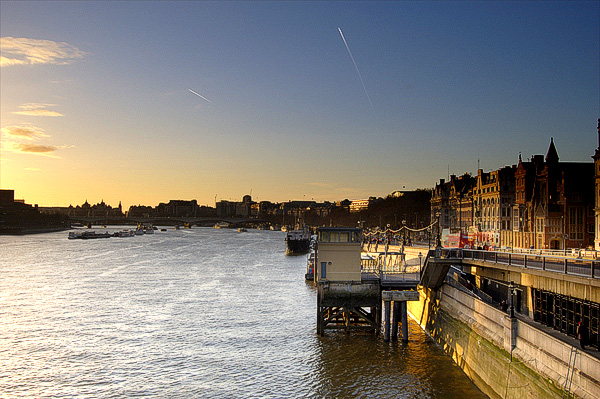
Bracketing en RAW
Solo recordar que esta técnica también se puede aplicar a partir de una única toma en RAW, generando dos imágenes finales, una en la que estén correctamente expuestas las luces y otra en la que estén correctamente expuestas las tomas.
Ahora te toca a tí
¿Te atreves a aplicar esta técnica con alguna foto tuya? Hemos abierto este hilo en el foro para que nos enseñes los resultados.