Cada cierto tiempo reviso los comentarios que realizáis a nuestros artículos porque, como ya he comentado en más de una ocasión, aquí todos aprendemos de todos. Es una realidad y este artículo es una clara prueba de ello.
Pues bien, uno de los comentarios que revisé recientemente fue el de Dreyes con respecto al artículo Cómo Conseguir unos Horizontes perfectamente Rectos en tu Fotografía de Paisajes en sólo 5 Pasos.
Lo que aprendí con este comentario es que enderezar el horizonte de tus fotos con Lightroom es, como tantas otras tareas que realizo con esta aplicación, tremendamente fácil. Te lo demuestro rápidamente.
Esta regla recomienda situar el horizonte, bien en el tercio superior, o bien en el tercio inferior de la imagen, en función de si se desea dar mayor importancia a suelo o a cielo.
Horizonte: Recto, Por Favor
Pero además de esa regla, existe otra máxima en lo que respecta al horizonte y ésta consiste en que, en la inmensa mayoría de los casos, el horizonte ha de estar perfectamente recto.
Por supuesto, esta máxima hay que tratar de respetarla en el momento de la toma. Pero, si no ha sido posible o nos hemos despistado, ahí están nuestros "queridos" programas de retoque y, en este caso particular, Lightroom.


¿Cómo Enderezar el Horizonte en Lightroom?
Resulta que has localizado una fotografía en la que el horizonte está ligeramente torcido y eso desluce la foto. No te preocupes, ¡Lightroom al rescate!
Lo primero que debes hacer es, por supuesto, abrir la fotografía con Lightroom y confirmar que el horizonte está torcido.
Para ello, selecciona la imagen, abre el Módulo Revelar (Ctrl + Alt + 2), selecciona la opción Recorte, la del recuadro, (R) y presiona la tecla O, tantas veces como sea necesario, para cambiar el modo de la rejilla hasta obtener el modo cuadrícula, como se aprecia en la imagen inferior.
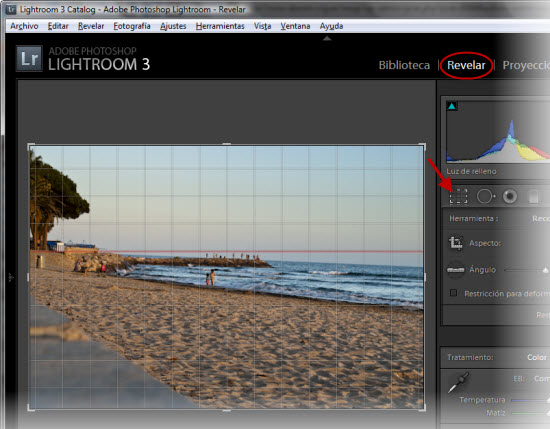
La imagen constata que la línea del horizonte está claramente caída, ¿verdad?
 Para enderezarla tienes que, desde la propia herramienta de Recorte y manteniendo la tecla Ctrl presionada (verás que se muestra un icono con el aspecto de un nivel), hacer clic en un punto del horizonte y arrastrar hasta otro punto del mismo.
De este modo le indicarás a Lightroom cuál es la línea que ha de tomar como horizonte y él sólo se encargará de rotar la imagen de forma adecuada para que el horizonte quede recto.
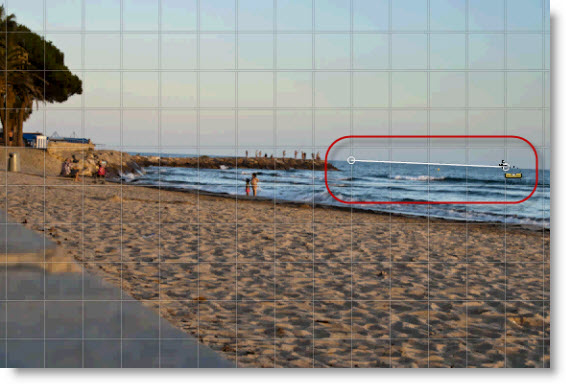
En el momento que hayas definido la línea de horizonte y sueltes el ratón verás como, de forma automática, Lightroom rota la imagen y deja el horizonte perfectamente recto.
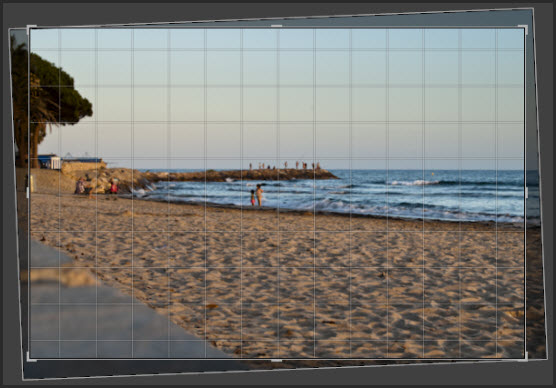
Para acabar, si estás contento con el resultado y no deseas reducir o modificar el recorte o la rotación, puedes confirmar el retoque, bien presionando Intro, o bien la tecla R.
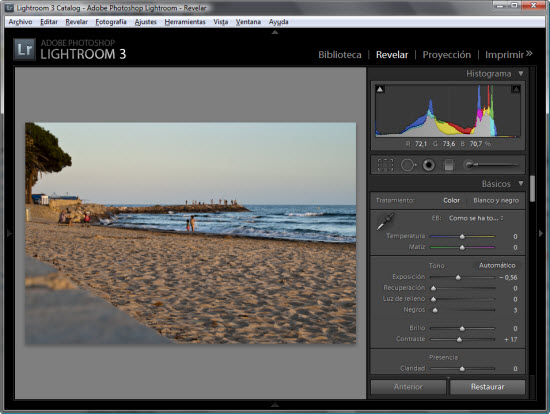
¡Y listo!, ¿demasiado fácil? Ya, lo sé, es uno de los principales "inconvenientes" de Lightroom, hacer cualquier cosa resulta extremadamente fácil :)
¿Cómo lo venías haciendo hasta ahora? Apuesto a que necesitabas algún clic más de ratón..
Enlaces Relacionados
- Fotografía de Portada: predawn - paul bica (licencia CC)
- Cómo Conseguir unos Horizontes perfectamente Rectos en tu Fotografía de Paisajes en sólo 5 Pasos
- Composición Fotográfica: Regla del Horizonte
- 10 Trucos Determinantes para Conseguir Fotografías de Paisajes más Nítidas
- 6 Accesorios Indispensables para Fotografiar Paisajes