
En determinadas fotografías, aunque no es lo habitual, puede interesarnos alterar los colores de alguno de los elementos para lograr una mayor armonía y composición global y, de este modo, obtener un mejor resultado.
En el artículo de hoy vamos a ver una fantástica herramienta que ofrece Photoshop para lograr este propósito. Se trata del Ajuste para igualar el color de dos selecciones dadas. Como verás a lo largo del artículo, es tremendamente sencillo y, a buen seguro, seguro que se te ocurren varias fotos en que te vendría de perlas poder utilizarlo. ¿Quieres saber cómo aplicarlo?
La Imagen De Partida y Qué Queremos Conseguir
Como de costumbre, mostraremos la imagen de partida y describiremos lo que queremos conseguir para, a continuación, describir cómo conseguirlo.
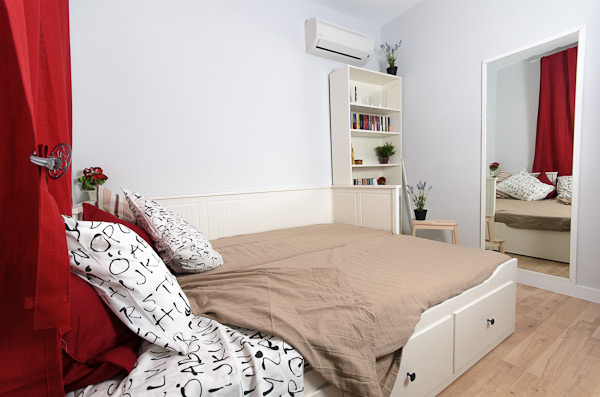 Se trata de una fotografía de una sesión que hice sobre la casa en alquiler de unos amigos. ¿Quieres saber cómo tomar fotos para el alquiler o venta de tu vivienda? No te pierdas estos 7 consejos.
El cambio que me gustaría realizar sobre la imagen es la variación del color de la colcha de la cama. Quiero probar cómo quedaría la foto con la colcha del mismo rojo que la cortina.
Para eso me vendrá como anillo al dedo el ajuste para igualar colores, veamos cómo aplicarlo en Photoshop.


Igualando El Color En Photoshop: Paso a Paso
Como es obvio, lo primero que deberás hacer es tener abierta la imagen en Photoshop. ¿Ya la tienes lista? Continuemos con los pasos.
1. Duplicamos la imagen mediante Imagen > Duplicar... ¿Para qué? Para tomar de una imagen la selección con el color que queremos igualar y en la otra proceder a igualar el color.
2. Volvemos a la imagen inicial y llevamos a cabo una selección lo más precisa posible del elemento cuyo color vamos a querer variar igualando con el de otro de los elementos de la composición.
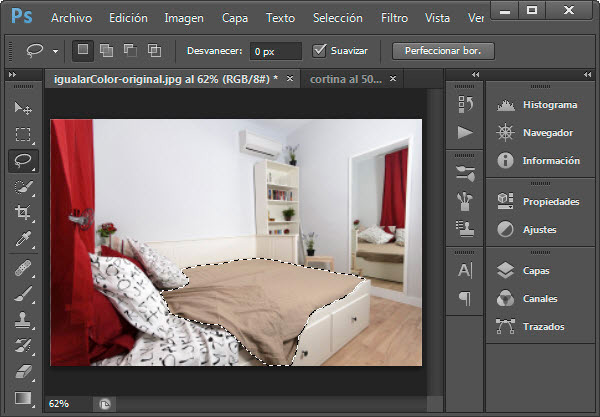 A estas alturas de la película ya conoces muchos modos de llevar a cabo una selección en Photoshop. Por si acaso, te dejo unos apuntes:
- Básicos de Photoshop: La Barra de Herramientas (I)
- Conoce La Mejor Opción Para Seleccionar Cielos: La Selección Por Canal
- Cómo Seleccionar Elementos De Tus Imágenes Con La Herramienta Selección Rápida de Photoshop
Seleccionamos la colcha y, una vez que lo hemos conseguido, procedemos con el siguiente paso.
3. Abrimos la imagen que creamos anteriormente como copia y que yo he denominado como "cortina" en este ejemplo y hacemos una selección (no es necesario que sea tan precisa) del elemento cuyo color querremos tomar como referencia.
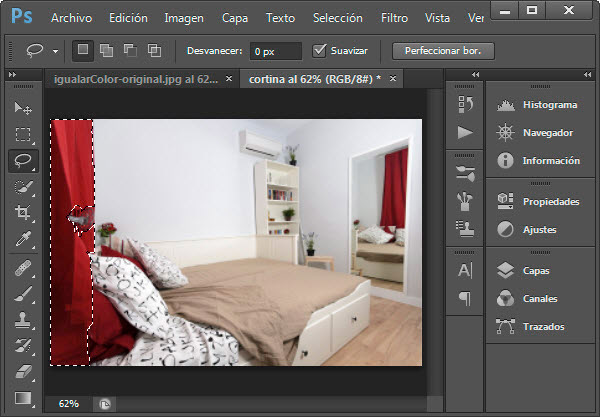 Tras estas dos selecciones todo el trabajo duro está hecho. Continuemos con el proceso.
4. Volvemos nuevamente a la imagen original y hacemos clic en Imagen > Ajustes > Igualar color y tomamos como origen la selección de la imagen en que seleccionamos la cortina.
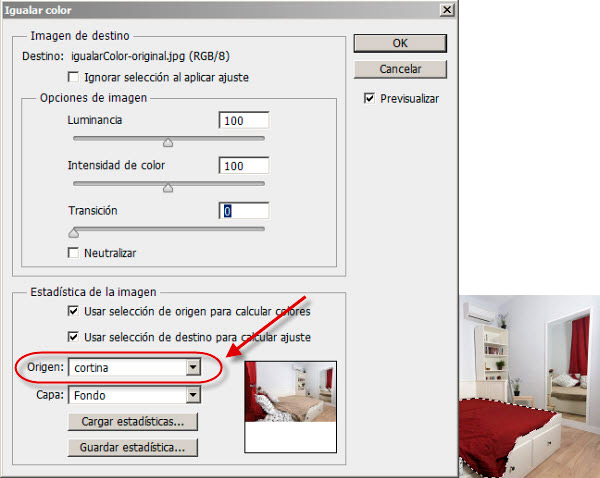 Como por arte de magia, la colcha ha tomado el color de la cortina. Aunque manteniendo la textura, pliegues y sombras originales.
5. A través de las opciones Luminancia, Intensidad de color y Transición podrás variar el resultado final y lograr que parezca más natural.
Con la luminancia podrás aclarar u oscurecer el color, con la intensidad de color trabajarás con la viveza del mismo y el valor de transición definirá cuánto del color original y cuanto del color que se toma como muestra se utilizarán para definir el color final.
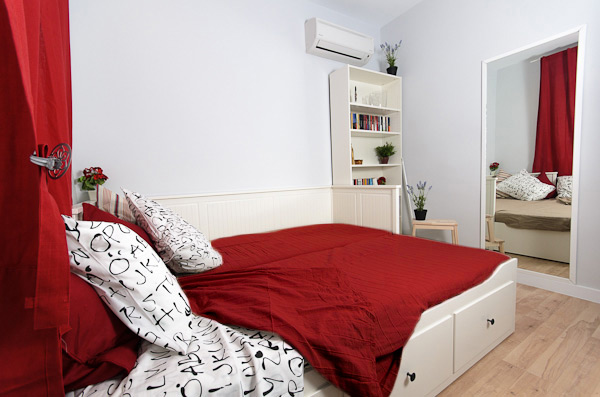 El resultado es francamente sorprendente, ¿verdad? ¿A que jamás habrías dicho que la colcha no era roja en realidad?
Quizás, el único pero que puede ponérsele a la imagen anterior es que la selección no ha sido todo lo precisa que debiera. En algún punto aún se atisba el marrón antiguo. Esto es algo que deberás tener en cuenta cuando lo apliques a tus imágenes. Procura invertir el tiempo y paciencia suficiente en la selección de la imagen final.
En cualquier caso el resultado es muy bueno y parece que la colcha siempre ha sido roja. No obstante, siempre nos quedará la imagen del espejo para saber de qué color era realmente. Ups, quizás también debería haber variado su color en la imagen reflejada por el espejo... ;)
¡Anímate!, ¡Pruébalo!, ¡Y Cuéntanos!
Y esto es todo, en 5 sencillos pasos hemos logrado variar el color y obtener un resultado bastante natural.
¿Por qué no te atreves a intentarlo en una de tus imágenes y nos cuentas cuáles han sido tus sensaciones al probar esta funcionalidad? Estoy seguro de que más de uno vais a quedar francamente sorprendidos de lo que se puede conseguir.
¡Adelante!, ¡es tu turno!
Enlaces Relacionados
- 7 Consejos Para Saber Cómo Fotografiar Una Vivienda Para Alquiler o Venta
- Cómo Seleccionar Elementos De Tus Imágenes Con La Herramienta Selección Rápida de Photoshop
- Básicos de Photoshop: La Barra de Herramientas (I)
- Cómo Pintar Humo en Photoshop: Descubre Cómo Puedes Usar Pinceles Especiales Para Lograrlo
- Cambia el Color de tus Ojos con Photoshop en 3 minutos