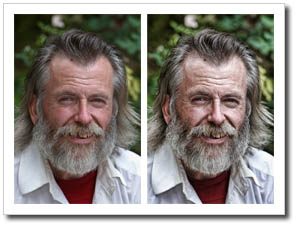
¡Menudo revuelo se ha montado! Cuando publicamos el artículo inicial sobre Topaz Adjust, muchos habéis sido los que os habéis lanzado a probarlo (¿todavía no lo conoces? echa un vistazo aquí). Y, todo hay que decirlo, no todos habéis tenido la misma fortuna. Parece ser que el proceso de instalación no le ha resultado igual de sencillo a todo el mundo. En el artículo de hoy, te vamos a contar cómo instalar el plugin y cuál es su modo básico de uso.
Topaz Adjust es un Plugin
Como bien digo, se trata de una extensión para Photoshop. La funcionalidad que incorpora toma forma de un filtros creativos que con diferentes presets, y unos pocos clics, aplican algoritmos inteligentes realizan ajustes de exposición y contraste similares a los que se consiguen en procesos mucho más elaborados como Dragan o HDR. Una vez instalado, Topaz Adjust se invoca desde el menú de Filtros de Photoshop.


El Proceso de Instalación de Topaz Adjust
Es análogo al de otros muchos plugins para Photoshop y paso a describirlo a continuación (instrucciones válidas para versión PC (mil disculpas a los usuarios de Mac)):
- Ir a la web de Topaz Labs y descargar Topaz Adjust 2.6 . Aunque se trata de un software de pago, existe una versión (completa) de evaluación de 30 días.
- Descomprimir el fichero descargado.
- Salvo que tengas CS4 (64 bit), ejecuta el fichero que se llamará algo así como topazadjust_setup.msi
- Sigue el proceso de instalación indicado
- Ve a la carpeta de Plugins de tu Photoshop (típicamente c:/Archivos de programa/Adobe/Adobe Photoshop CS3/PlugIns) y comprueba que allí tienes un fichero llamado tladjust.8bf . Si no es así, deberás ir a la carpeta de instalación de Topaz Adjust (típicamente c:/Archivos de programa/Topaz Labs/Topaz Adjust/) y allí, en la carpeta Plugins, encontrarás el fichero. Cópialo y pégalo en la carpeta de plugins de tu Photoshop.
- Reinicia Photoshop.
Comprobando que Está Instalado Correctamente
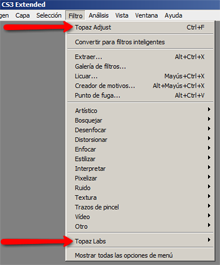
Una vez hayas reiniciado Photoshop, abre una foto y vete al menú Filtro y, si Topaz Adjust está instalado correctamente, verás que aparece un nuevo menú llamado Topaz Labs con (al menos) 1 opción: Topaz Adjust...
El Problema de los Presets y la Versión 2.4
Parece ser que había un problema en la versión 2.4 de Topaz Adjust en instalaciones en equipos fuera de USA. Resulta que los Presets no funcionaban correctamente y la razón consistía en que el carácter separador decimal era el punto en lugar de la coma. La solución al problema (gracias LLopez) consiste sencillamente en abrir el fichero "AdjustPreset1.tpp" con un editor (por ejemplo el bloc de notas) y reemplazar los puntos por comas. Es decir, por ejemplo: cambiar SAEQ="0.11" por SAEQ="0,11".
De todos modos, tal vez la mejor recomendación consista en descargar la última versión (2.6 cuando se escribió este artículo). En mi caso, tengo instalada la versión 2.6 sobre Windows Vista en español y no he tenido ningún problema con los presets.
En 3 Clics (con Presets) Puedes Conseguir...
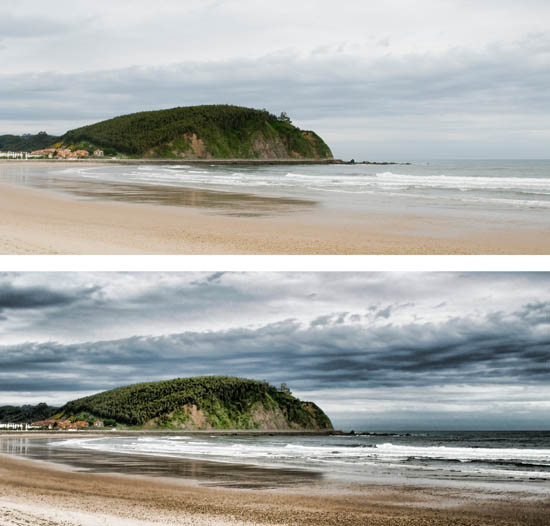
Esta transformación está conseguida únicamente aplicando el preset Dramatic. Si instalaste correctamente Topaz Adjust, tú también puedes...
¿Y el Resultado? Echa un Vistazo al Video
Si sigues los pasos que te he indicado, no deberías tener problemas para empezar a jugar con Topaz Adjust. De momento, te propongo que pruebes con los diferentes presets. En próximos artículos entraremos en mayor profundidad.