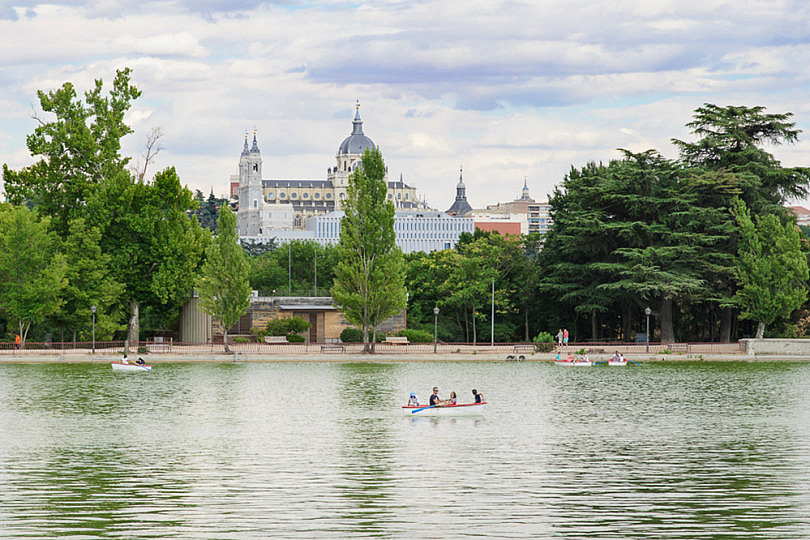
Lightroom es una aplicación magnífica para la gestión de tu catálogo fotográfico, como ya sabes, pero también para gran parte de los ajustes que pueden ser necesarios en un proceso de edición normal. Sólo te verás obligado a utilizar Photoshop para tareas muy concretas donde Lightroom se muestra más limitado.
En el artículo de hoy vamos a ver esto puesto de manifiesto en fotografía de paisaje. Contemplaremos las 10 herramientas que ofrece Lightroom a los fotógrafos de paisaje y que dejan claro el enorme potencial y facilidad con que esta aplicación ayuda a los fotógrafos a dar el último empujón a sus fotografías para hacerlas destacar. ¿Quieres conocer todas estas herramientas?
La Imagen de Partida
Para ilustrar este artículo y dar un buen repaso a estas herramientas partiremos de un caso práctico. Vamos a trabajar sobre una imagen que capté recientemente en un paseo por la Casa de Campo de Madrid, concretamente en la zona del lago.
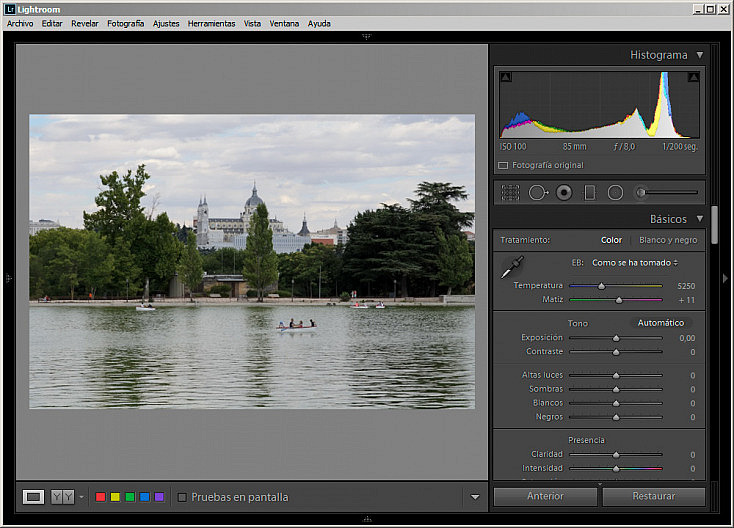
La imagen, desde luego, no representa la magnífica escena que vi al realizarla, así que Lightroom, a través de sus herramientas, deberá ayudarme a conseguir acercarme al aspecto que tenía la escena cuando la vi. Veamos cuáles son estas herramientas.


#1 Recorte y Enderezado De La Imagen
La primera herramienta que utilizaremos será la de recorte y enderezado. Accesible a través del atajo de teclado 'R'. Con ella podremos reencuadrar y, muy importante, en caso de no tener perfectamente equilibrado el horizonte, podremos utilizar la regla para enderezarlo.
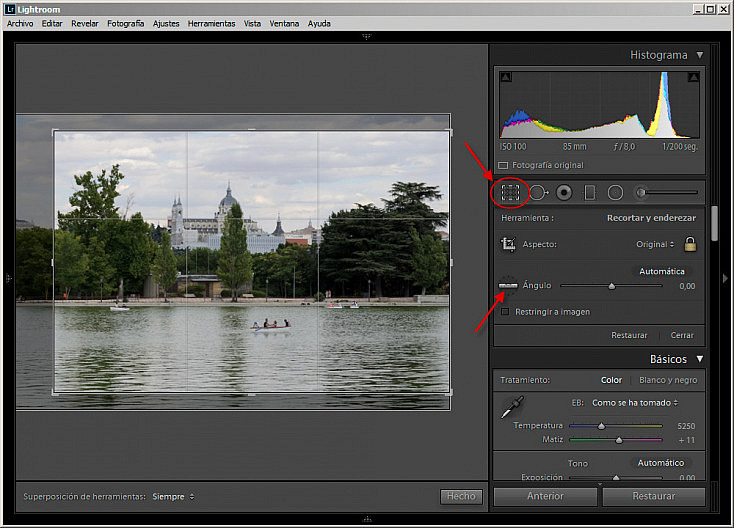
La herramienta de recorte experimentó una importante mejora a partir de la versión 3 de la aplicación. En el caso de Lightroom 3 incorporó la regla para enderezar, mientras que en Lightroom 5 incluyó cuadrículas y guías de recorte muy útiles. ¿Recuerdas que ya hablamos de esto en sendos artículos?
#2 Nivel de Exposición, Luces, Sombras, Blancos y Negros
Lightroom ofrece a través del propio histograma, arrastrando hacia izquierda o derecha la zona de luces o sombras que se desea elevar o reducir, así como también, mediante los deslizadores de la sección de Tono, modificar la exposición, altas luces, sombras, blancos y negros. También podremos ensanchar o comprimir el histograma a partir de la opción de Contraste.
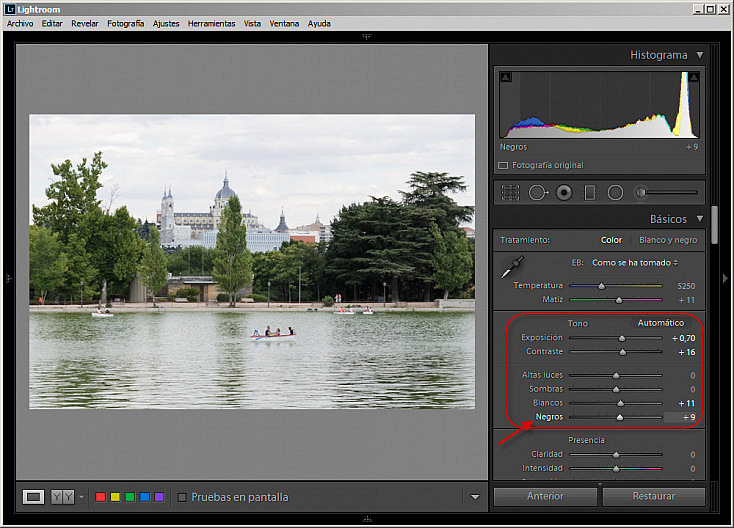
De este modo, podemos ajustar el nivel general de exposición de la imagen, así como trabajar sobre zonas concretas del histograma. De forma rápida y viendo inmediatamente el resultado.
#3 Curva de Tonos Para Ajustes Finos Sobre Tonos Concretos
Si con los deslizadores anteriores no es suficiente, tenemos a nuestro disposición una curva de tonos en la que incrementar o reducir la exposición de tonos concretos (posicionándonos sobre la parte de la curva que nos interese), o bien a través de la herramienta de selección, elegir el tono deseado y variarlo.
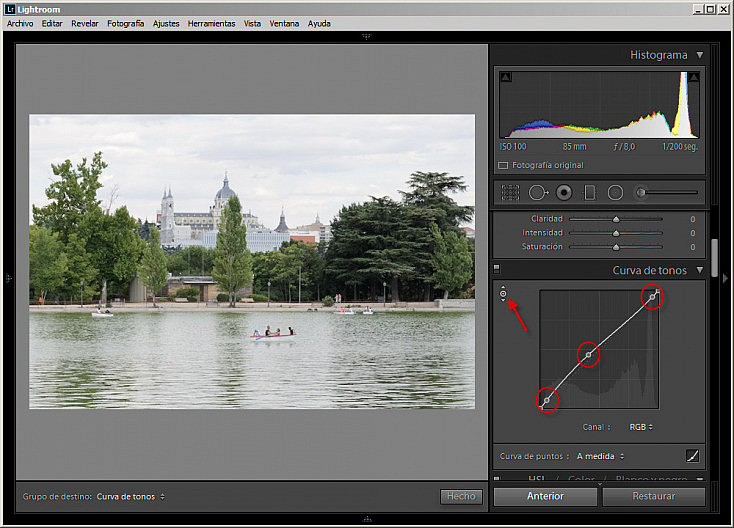
En el caso de la imagen, elegí la sección de negros de la arboleda para elevarla y lograr algo de detalle.
#4 Claridad Para Mejorar El Microcontraste
Si con el ajuste Contraste logramos un incremento o reducción del nivel de contraste global y con ello comprimimos o alargamos el histograma, Lightroom ofrece también en la sección de básicos una herramienta denominada Claridad que permite incrementar o reducir el contraste en tonos medios.
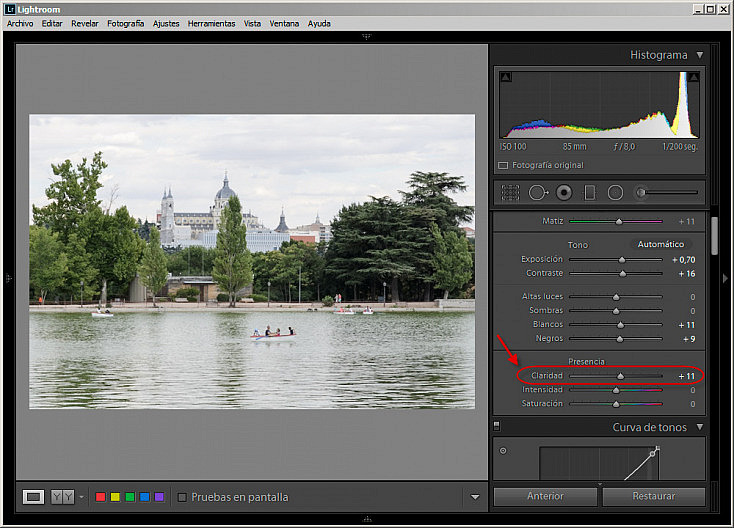
Esta herramienta puede resultar muy útil para aquellas zonas con tonos intermedios en las que se quiere incrementar, o bien reducir su contraste.
#5 Balance de Blancos Correcto
Como es lógico, además de un nivel adecuado de exposición, las imágenes de paisajes es preciso que ofrezcan también un balance de blancos correcto para recibir una buena crítica de aquellos que la vean.
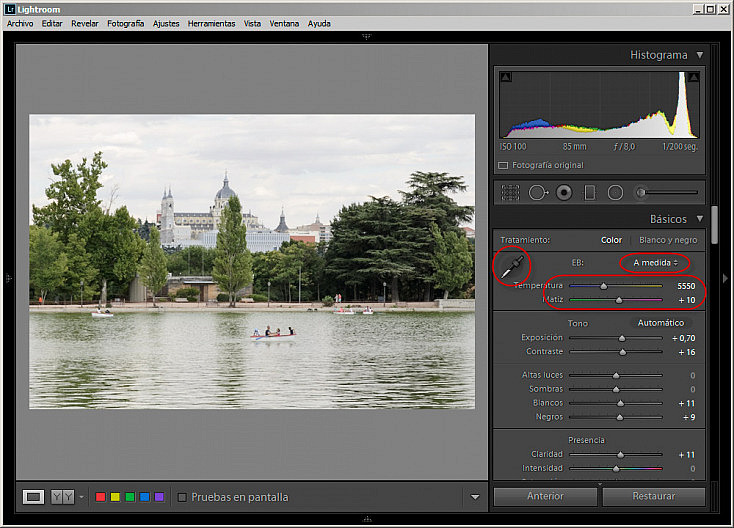
Lightroom, permite ajustar el balance de blancos de tus fotografías de las siguientes formas:
- mediante los deslizadores de Temperatura y Matiz
- mediante los modos predefinidos
- mediante el cuentagotas sobre alguna zona neutra (opción cuando empleamos tarjetas de grises, o la ColorChecker Passport)
No será por opciones, ¿verdad?
#6 Filtro Graduado Para Cielos Más Intensos
El filtro graduado es, sin duda, una de las herramientas más interesantes y rápidas (a través la tecla 'M') para lograr fantásticos resultados en tus imágenes. De hecho, poco después de su incorporación en las primeras versiones de la herramienta, le dedicamos un completo artículo al respecto, ¿lo recuerdas?
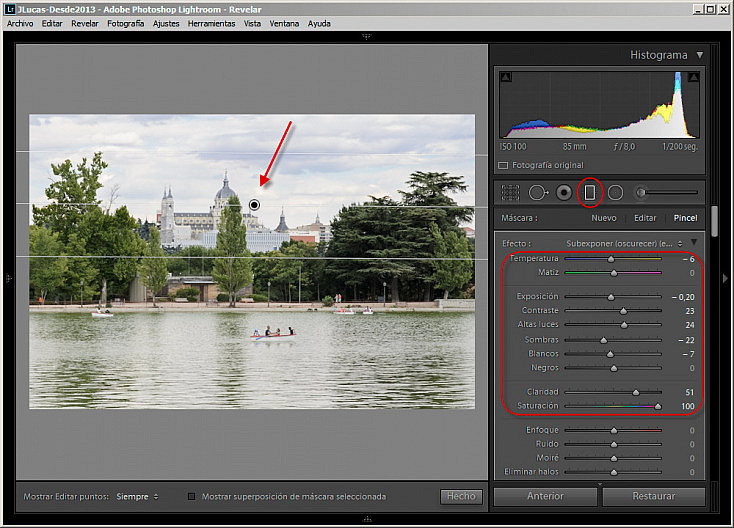
Como puedes ver en la imagen, definir un filtro graduado en el cielo indicando la reducción de la exposición, el incremento de la saturación y la recuperación de blancos, ofrece a tus imágenes unos cielos mucho más interesantes.
Por supuesto, también puede utilizarse para suelos o primeros planos sobre los que se quiera mejorar su resultado, aunque habitualmente suele aplicarse a cielos.
#7 Ajustes Locales Mediante Pincel de Ajuste Y Filtro Radial
Como veíamos hace unos días en un artículo de Carlos Sánchez, el ajuste por zonas es casi una obligación en la fotografía de paisaje. Para ello, Lightroom ofrece dos herramientas muy interesantes: el pincel de ajuste (K) y el filtro radial (May + Z).
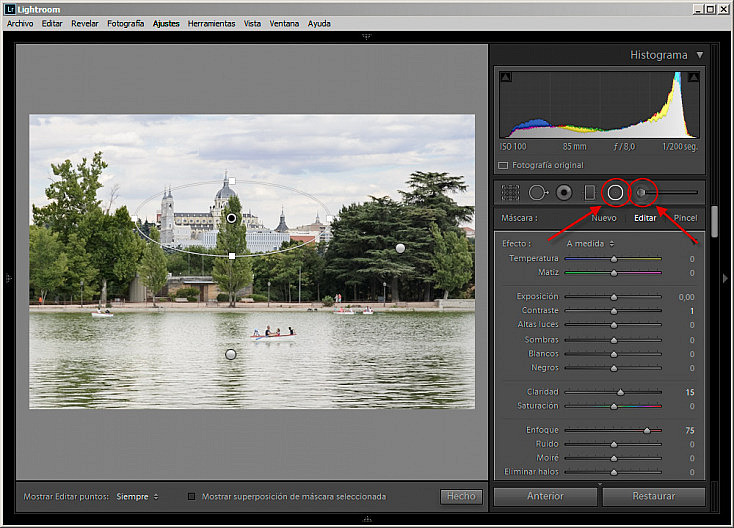
En el caso de la imagen superior, se incrementó el nivel de enfoque y claridad de la Catedral con el objeto de tratar de hacerla más visible y que no quedase oculta tras los árboles.
#8 Tono, Saturación y Luminancia
Las fotografías de paisaje destacan por su fuerza en determinados tonos y colores, así que suele ser habitual querer destacar, por ejemplo, los verdes de hierba y árboles, rojizos de terrenos, naranjas de cielos en atardeceres, etc.
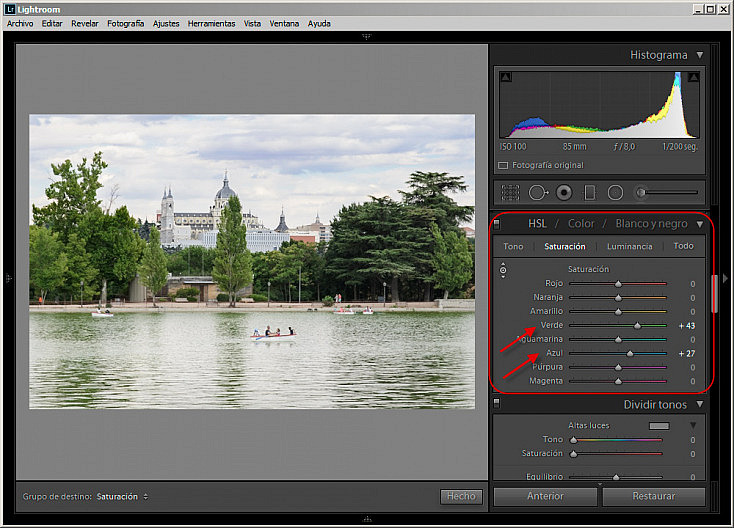
Para incrementar la fuerza de estos tonos y que la imagen gane en intensidad, Lightroom ofrece el menú HSL (de las siglas en inglés de Tono, Saturación y Luminancia). Con este menú podrás variar los niveles de estos ajustes de los distintos colores, o incluso a través de la herramienta de selección puntual, variar el tono, saturación o luminancia de un color específico de la imagen.
En la imagen se ha incrementado el nivel de saturación de la vegetación (verdes) y cielo (azules). Se aprecia, ¿verdad?
#9 Intensidad Para Incrementar Aún Más La Fuerza Del Paisaje
El ajuste de Intensidad también se encuentra dentro del menú de Básicos, justo antes del de Saturación. Su funcionalidad es similar a la de este ajuste, salvo porque la Saturación trabaja sobre todos los colores, mientras que la Intensidad únicamente actúa sobre aquellos que no están ya muy saturados.
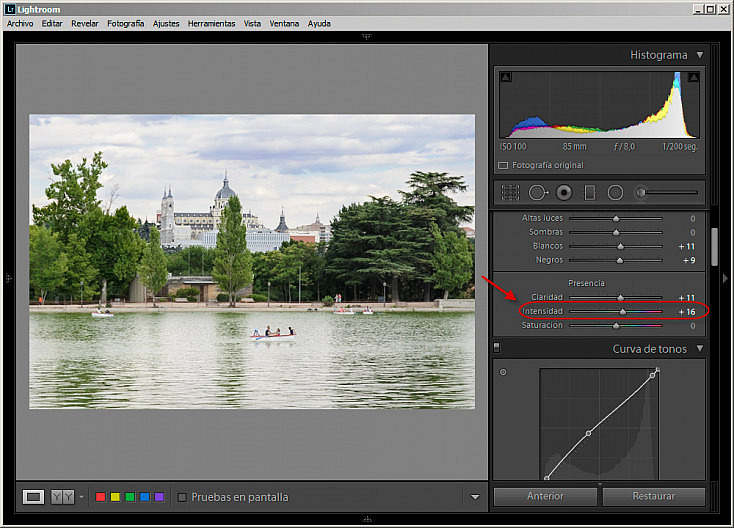
Así, si tienes zonas ya excesivamente saturadas y elevas el valor de la intensidad, esas zonas no se modificarán y sólo se actuará sobre aquellas que aún tienen margen de incremento. Normalmente, además, las zonas de rojos, amarillos y naranjas, son zonas sobre las que el deslizador de Intensidad no actúa de forma excesiva (muy presentes en rostros, por ejemplo).
En la imagen de partida, decidí subir un poquito más la Intensidad, pues verdes y azules aún podían saturarse un poco más.
#10 Enfoque Final (Mejorando La Nitidez)
Como no podía ser de otro modo, la última de las herramientas que cubriremos es relativa al enfoque final de la imagen. Es importante dejar siempre este ajuste para el final y aplicarlo con la imagen al 100%.
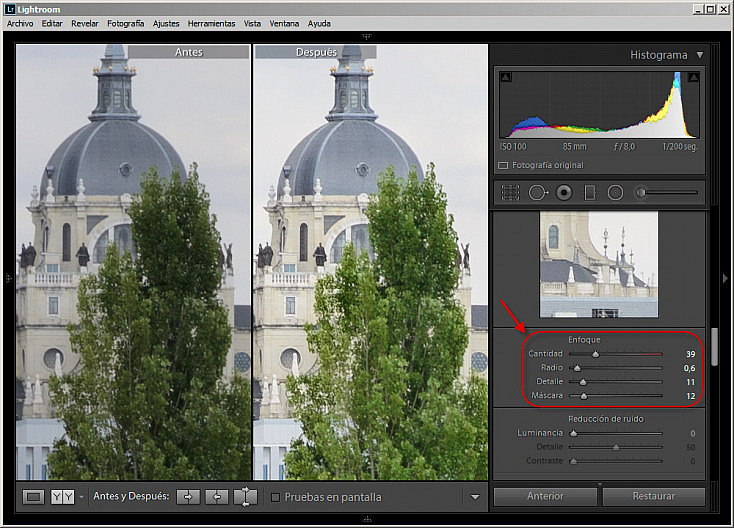
Lightroom, como no podía ser de otro modo, también ofrece un amplio abanico de opciones a la hora de mejorar la nitidez de tus imágenes (radio, detalle y máscara). Si quieres conocer todo su potencial, no te pierdas el artículo sobre el ajuste de nitidez con Lightroom.
El Resultado Final
Y después de usar todas esas herramientas, es posible convertir la imagen inicial en algo como lo que puedes ver a continuación. En un tiempo no superior a 2 minutos, logras el antes y después que puedes ver. Y todo ello sin salir de Lightroom.
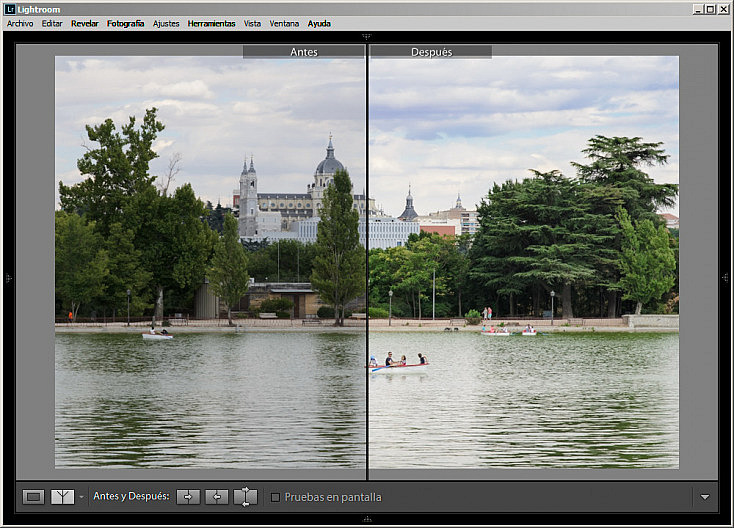
¿Qué opinas?, ¿crees que merece la pena y compensa su uso?
¿Me Estoy Dejando Algo?
¿Hay alguna herramienta de Lightroom que crees oportuno comentar para editar fotografía de paisaje?, ¿quizás alguna funcionalidad esencial para la fotografía de paisaje que no está contemplada entre las que ofrece Lightroom?
Ya sabes, habla ahora, es tu turno para completar el artículo. Y, si no, al menos ponlo en práctica y continúa sacándole todo el partido a una aplicación cuyas funcionalidades parecen casi inagotables.
Enlaces Relacionados
- Entendiendo los Controles Básicos del Módulo Revelado en Lightroom
- Horizontes Rectos con Lightroom: ¡No Puede Ser Más Fácil!
- 8 Sorprendentes Funciones que Posiblemente No Conozcas de Lightroom 5
- ColorChecker Passport: Logra La Máxima Fidelidad De Color En Tus Fotografías
- Crea tu propio Filtro Graduado con Lightroom
- Da un Salto de Calidad en Tus Revelados Trabajando por Zonas en Lightroom
- Ajustando la Nitidez con Lightroom: la Herramienta Detalle
- Lightroom Stalking - The 10 Lightroom Tools That Are A Landscape Photographer’s Dream