• iniciación
  • premium
  • fotografía
    • fundamentos
      • profundidad de campo
      • temperatura de color
      • mejorar la nitidez
      • iso en fotografía
      • composición fotográfica
      • planos fotográficos
    • disciplinas
      • retrato
      • paisaje
      • nocturna
      • larga exposición
      • blanco y negro
      • urbana
    • equipo
      • cámaras
      • objetivos
      • trípode
      • mochila
      • strobist
    • post-procesado
      • retoque de retratos
      • lightroom
      • photoshop
      • programas para editar
      • páginas para editar
    • otros
      • contacto
      • mejores cámaras evil
      • cámaras réflex iniciación
      • frases de fotografos
      • distancia focal
      • macro
iniciar sesión

  • olvidé mi contraseña
  • crear una nueva cuenta

Tu Regalo, Estas Navidades es la Zona PREMIUM suscríbete ya

Marcos en Photoshop: Cómo Hacer uno en Color Negro

facebook
twitter
whatsapp

Jose Luis Rodriguez
Photoshop, Retoque fotográfico

Sois muchos los que nos preguntais por acciones photoshop para hacer marcos, o simplemente quereis aprender cuales son los pasos para hacer uno en Photoshop o cualquier otra herramienta. Os contamos aquí cómo hacer un sencilo borde en negro, con o sin firma, para vuestras fotos.

Aunque lo que explicamos aquí está basado en los comandos Photoshop, esta guía os servirá para aplicarlo en otras herramientas como GIMP, ya que se basa en comandos muy simples que se encuentran disponibles en prácticamente cualquier programa para fotos.

De hecho, el sistema es similar al utilizado para crear el marco blanco con firma de Photoshop, pero con los colores invertidos.

Dependiendo de la foto sobre la que se vaya a aplicar, hay veces que gusta más uno o el otro. Por ello, lo que os recomiendo es que os instaleis el fichero de acciones Photoshop de marcos de dZoom y probeis con las distintas opciones para ver cual os gusta más.

Vamos a aplicar el marco sobre una imagen de 800 pixeles de ancho. Para otros tamaños deberiais ajustar los anchos y altos de los bordes para que queden proporcionados.

Los pasos a dar para crear el marco son los siguientes:
mp

  • Duplicamos la imagen, para no tocar la original, mediante el menú Imagen -> Duplicar...
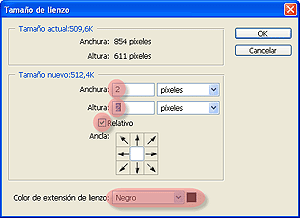
  • Con la nueva imagen creada, seleccionamos la opción de menú Imagen -> Tamaño del lienzo. En ella seleccionamos 4 pixeles de alto y 4 de ancho, color negro, y mantenemos marcada la opción Relativo.
  • Volvemos a ejecutar la opción Imagen -> Tamaño del lienzo. Seleccionamos 2 pixeles de alto y 2 de ancho, color blanco, y mantenemos marcada la opción Relativo.
  • Por tercera vez ejecutamos la opción Imagen -> Tamaño del lienzo. Seleccionamos 100 pixeles de alto y 100 de ancho, ponemos el color a negro, y seguimos dejando la opción Relativo marcada.

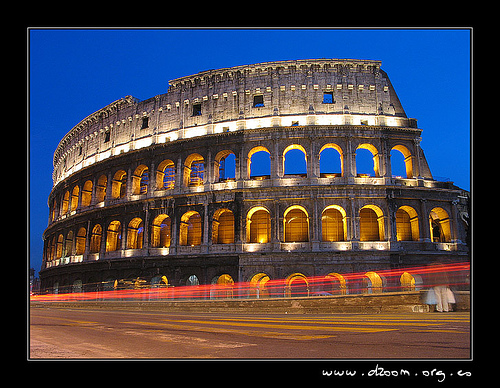
Si queremos poner firma, seleccionamos la herramienta Texto Horizontal, un tipo de letra que nos guste, la tinta blanca, y escribimos nuestro nombre o seudónimo. Para este marco hemos utilizado la tipografía gratuíta Miss Claude.
roma

¿Complicado? Te dejamos la acción Photoshop

Nos gusta contar cómo hacemos las cosas para que puedas entender el por qué de las mismas. Pero si lo que quieres son resultados rápidos, te recomendamos que te instales la acción de marcos Photoshop de dZoom. También tenemos una guía para instalar y ejecutar acciones Photoshop, por si no te mueves todavía con demasiada soltura en Photoshop.


Aprende Fotografía Fácil... con dzoom PREMIUM Aprende Fotografía Fácil... con dzoom PREMIUM

Enlaces Relacionados

  • Flujo de trabajo en Photoshop
  • Marcos en Photoshop
  • Marco Blanco con Photoshop
  • Bordes de negativos en Photoshop
  • Tipografía Miss Claude
  • Acción Marcos Photoshop
  • Acciones Photoshop. Qué Son y Cómo se Usan

Zona PREMIUM relacionados

descarga
12 acciones Photoshop de efectos creativos
video
Todos los Secretos del Blanco y Negro
... y este artículo en versión pdf
cómo aprender fotografía

recomendados

  • Suscríbete al boletín de dzoom
  • Curso de Fotografía AHMF31
  • 10 Consejos Clave para Elegir la Cámara que Necesitas
  • El Más Completo Listado de Programas para Editar Fotos

síguenos

Nitidez: Técnica y Método
Exposición: Técnica y Control

Para recién iniciados

  • Me Gusta la Fotografía ¿Por Dónde Empiezo?
  • Aprende a Hacer Mejores Fotos en 31 Días
  • Las 13 Reglas de la Composición
  • 11 Consejos Fotográficos que Siempre Funcionan

CCEn los contenidos propios de dzoom. En vídeos y fotografías de terceros aplica la licencia de sus respectivos autores..

2003-2025 dzoom, pasión por la fotografía.
aviso legal | política de privacidad | contacto