
Muchos no lo saben. Y nos preguntan con qué programa se pueden hacer procesados automáticos de fotos por lotes, cuando son usuarios de Photoshop y podrían hacerlo con Photoshop. ¿Que si es la mejor opción? Para gustos los colores. Días atrás te hablamos de FastStone Photo Resizer e Image Magic . Y Photoshop es una alternativa más. ¿Quieres saber cómo se hace? Te lo contamos.
Qué Tipo de Cosas se Pueden Hacer
Se pueden hacer montones de cosas. Algunas tan básicas como rotar las fotos, escalarlas (crear imagenes más pequeñas para favorecer su visualización rápida, o para publicarlas en web, enviarlas por correo electrónico, etc.)... Otras un poco más elaboradas, como convertirlas a blanco y negro, aplicarles virados, ponerles marcos, añadir firmas... Un montón de posibilidades, como puedes ver. Aunque no es posible hacer de todo: siempre que tu retoque implique un trabajo manual humano (p.ej. seleccionar con el pincel una determinada zona de la imagen), como te puedes imaginar, no se puede automatizar. Pero existen un motón de trabajos mecánicos que podrían consumirnos muchísimo tiempo y gracias al procesado por lotes, nos lo podemos ahorrar: haz una vez lo que quieres hacer y dile a Photoshop que repita lo mismo para las otras mil fotos que tienes en esa carpeta de ahí.


Lo Primero es lo Primero: Crea una Acción
Las acciones son conjuntos de operaciones de Photoshop que se pueden almacenar y ejecutar posteriormente con la foto que tu decidas. Para más información sobre las acciones, puedes echar un vistazo aquí. Pues bien: lo primero que vamos a hacer es crear la acción que ejecuta lo que queremos hacer con cada una de las fotos. Supongamos que lo que queremos es reducir una batería de fotos a un ancho máximo de 500 pixels (para la publicación web, por ejemplo). Esto es lo que haríamos: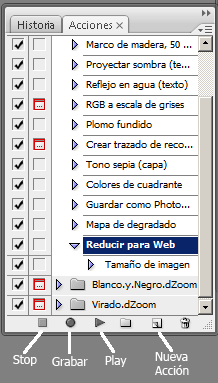
- Asegúrate que tienes abierta en la paleta la ventana de acciones. Si no, haz clic en Ventana -> Acciones
- Crea una nueva acción y llámala 'Reducir para Web', por ejemplo.
- Si no se ha activado ya, dale al botón de grabación.
- Ahora se trata de realizar el proceso con normalidad:
- Ve a Imagen -> Tamaño de la Imagen...
- Fija el ancho a 500 pixels y haz clic en OK
- Ve a la paleta de Acciones y haz clic en el botón de stop.
Ya tienes tu acción creada. Cada vez que abras una imagen, selecciones la acción 'Reducir para Web' en la paleta de acciones y le des al botón Play, tu imagen se verá reescalada a 500 pixels. Además, esta acción te valdrá para aplicar tu acción por lotes a un directorio de fotos. Sigue leyendo.
Ahora Ejecutamos la Acción por Lotes
Este es el punto en el que vas a ver a Photoshop cambiar el tamaño de tus fotos de un solo golpe. Debes crear una carpeta de fotos en la que metas todas las que quieres escalar (llamada 'Originales', por ejemplo) y otra vacía en la que vas a meter las imágenes resultados (llamada 'ParaWeb', por ejemplo). Una vez las tengas, haz lo siguiente:
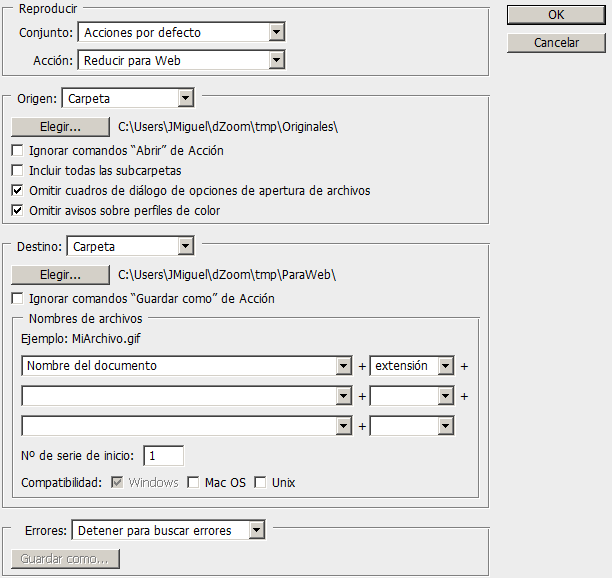
- Ve a Archivo -> Automatizar -> Lote...
- En el apartado de 'Reproducir', selecciona la acción ('Reducir para Web' en nuestro caso)
- En 'Origen', selecciona Carpeta y elige la carpeta en la que tienes los originales. Es recomendable que selecciones las opciones de 'Omitir cuadros de diálogos de opciones de apertura de archivos' y 'Omitir avisos sobre perfiles de color' para evitar que te salgan ventanas por cada uno de los ficheros que se tratan.
- En 'Destino', selecciona Carpeta y elige la carpeta de destino.
- Si quieres aprovechar para cambiar el nombre, podrás seleccionar un buen rango de opciones.
El Resultado
Toda vez hagas clic en OK, Photoshop abrirá cada uno de los archivos, ejecutará la acción sobre ellos y almacenará el resultado en la carpeta destino. Por cada uno de los ficheros, Photoshop te puede pedir confirmación sobre opciones de almacenamiento del fichero (p.ej. ratio de compresión JPEG). Si quieres que no te lo pregunte por cada uno de los ficheros, deberás incluir una etapa de 'Guardar Como...' en la grabación de la acción.
Poco más. ¿Sencillo no?. Y te permite ahorrar toneladas de tiempo. A partir de ahora piensa que, si para hacer algo en Photoshop puedes crear una acción, luego lo puedes automatizar. O mejor: si alguien te pasa una acción Photohop (nosotros las colgamos en dZoom para muchos de nuestros artículos) la puedes aplicar a todas las fotos que tú quieras y de un solo golpe. ¡¡Mola!!
Enlaces Relacionados
- Acciones Photoshop. Qué Son y Cómo se Usan
- Descarga de Acciones Photoshop para B/N
- Virados Profesionales en Photoshop en tan solo 5 Clics
- Foto de portada de la galería de Scarleth White
- Escalado, Rotado, Renombardo... más Fácil con FastStone Photo Resizer
- Reduciendo el Tamaño de tus Fotos con Image Magic
- ¿Sabías que los Amigos de dZoom Pueden Comprar Material Fotográfico con un Descuento de Hasta 100 Euros?