• iniciación
  • premium
  • fotografía
    • fundamentos
      • profundidad de campo
      • temperatura de color
      • mejorar la nitidez
      • iso en fotografía
      • composición fotográfica
      • planos fotográficos
    • disciplinas
      • retrato
      • paisaje
      • nocturna
      • larga exposición
      • blanco y negro
      • urbana
    • equipo
      • cámaras
      • objetivos
      • trípode
      • mochila
      • strobist
    • post-procesado
      • retoque de retratos
      • lightroom
      • photoshop
      • programas para editar
      • páginas para editar
    • otros
      • contacto
      • mejores cámaras evil
      • cámaras réflex iniciación
      • frases de fotografos
      • distancia focal
      • macro
iniciar sesión

  • olvidé mi contraseña
  • crear una nueva cuenta

Tu Regalo, Estas Navidades es la Zona PREMIUM suscríbete ya

Procesos Cruzados, esta vez en RAW

facebook
twitter
whatsapp

Jose Luis Rodriguez
Photoshop, RAW, Retoque fotográfico

Uno de los mitos de la fotografía digital es que la foto en formato RAW se trata para recuperar información exclusivamente y, posteriormente, se edita con programas como Photoshop para aplicar efectos o realizar ajustes. Nada más lejos de la realidad, y es que cada vez más los avances de las herramientas de edición en formato RAW nos permiten realizar parte de estos ajustes directamente sobre el fichero original. En este artículo te explico cómo puedes aplicar el efecto del revelado por proceso cruzado directamente en RAW, mediante Camera RAW.

Quién me conoce, sabe que prácticamente siempre hago mis fotos en RAW. Las ventajas de RAW frente a JPEG son evidentes, y con la evolución de las herramientas de edición en RAW disponemos cada vez de más facilidades para el procesado extremo directamente en RAW.

Para poder aplicar el proceso cruzado sobre la imagen RAW directamente, voy a utilizar Camera RAW 4.0, la versión que incorpora Photoshop CS3.

Antes de nada, ajustaré la imagen en cuanto a temperatura del color y exposición se refiere. A partir de ahí empieza la aplicación del efecto de proceso cruzado.
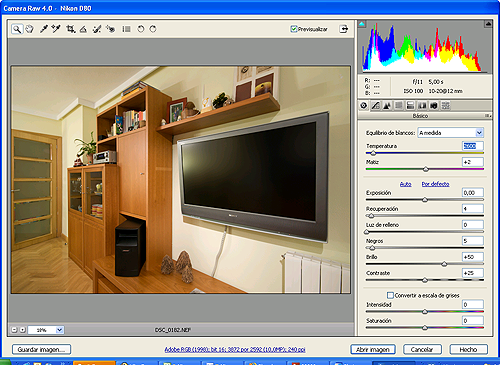
Imagen original

Para ello, en la pestaña de Curvas, voy a definir realizar distintos valores para las zonas de iluminaciones, claros, oscuros y sombras, de modo que la forma de S quede más pronunciada. Los valores aplicados en el ejemplo son 84, 40, -46 y -68, resapectivamente.
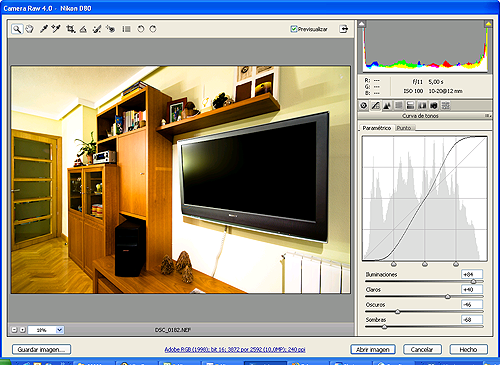
Tocando las Curvas

Lo siguiente es ir al control Dividir Tonos. En esta ventana voy a asignar valores de tono y saturación para las iluminaciones y para las sombras. Los valores del ejemplo son 70, 65, 250 y 75.
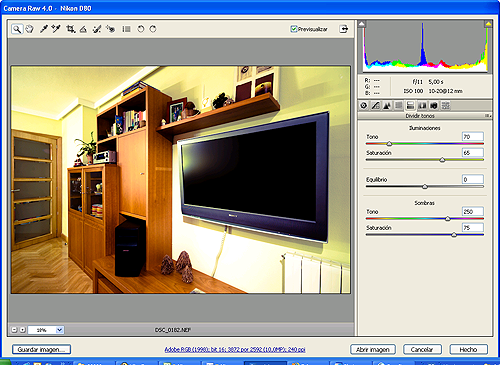
Ajustando los tonos

Y ya tenemos lista nuestra foto con un aspecto de proceso cruzado, directamente sobre la foto en RAW.
Proceso cruzado en RAW

Zona PREMIUM relacionados

video
Descubre Camera RAW
ebook
Formato RAW, cómo sacarle todo el jugo
... y este artículo en versión pdf
cómo aprender fotografía

recomendados

  • Suscríbete al boletín de dzoom
  • Curso de Fotografía AHMF31
  • 10 Consejos Clave para Elegir la Cámara que Necesitas
  • El Más Completo Listado de Programas para Editar Fotos

síguenos

Nitidez: Técnica y Método
Exposición: Técnica y Control

Para recién iniciados

  • Me Gusta la Fotografía ¿Por Dónde Empiezo?
  • Aprende a Hacer Mejores Fotos en 31 Días
  • Las 13 Reglas de la Composición
  • 11 Consejos Fotográficos que Siempre Funcionan

CCEn los contenidos propios de dzoom. En vídeos y fotografías de terceros aplica la licencia de sus respectivos autores..

2003-2025 dzoom, pasión por la fotografía.
aviso legal | política de privacidad | contacto