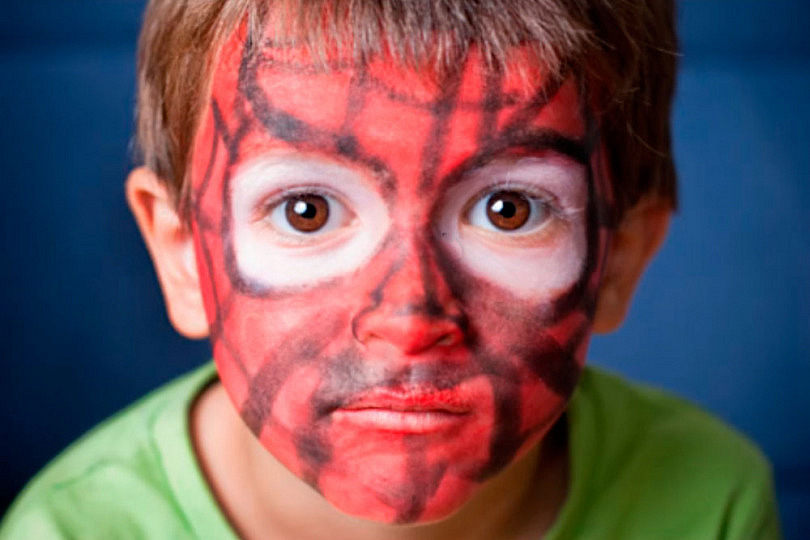
¿Alguna vez te ha ocurrido que has necesitado recuperar información de la zona de luces de tu foto y no sabías muy bien cómo hacerlo? El método que te traigo hoy es un mecanismo muy simple a la vez que efectivo de recuperar información de la zona de luces de forma muy rápida con Photoshop sin oscurecer las zonas de las sombras. Tan simple como ejecutar un par de pasos basados en capas, y tan efectivo como que funciona muy bien en la mayoría de las ocasiones. ¿Quieres saber cómo funciona?
El Modo de Fusión Multiplicar en Photoshop
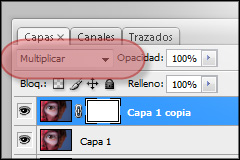 La base de este método es el uso del modo de fusión Multiplicar.
Como ya te contáramos en un artículo dedicado a los distintos modos de fusión de capas en Photoshop, el mçódo de fusión Multiplicar multiplicar el valor de cada pixel de la capa fusionada por el valor del pixel correspondiente de la capa de fondo y dividiendo este valor entre 255 (blanco).
Generalmente provoca como resultado un oscurecimiento de la imagen resultante, ya que ésta estará compuesta por pixels más oscuros que el valor más oscuro de cada pareja de pixels de la capa fusionada y la capa de fondo, salvo que el valor de alguno de estos pixels sea 255 (blanco) o 0 (negro), en cuyo caso el resultado será el valor del pixel de la otra capa, o bien 0 (negro), respectivamente.
En su día te contámos cómo podías utilizar esta técnica para Oscurecer los Cielos como si Usaras un Filtro Polarizador con Photoshop, de modo que pudieras dar un tono azulado más profundo al cielo.
La clave de la efectividad del método es el uso de las máscaras de capa, de modo que puedas oscurecer únicamente las zonas de mayor luminosidad sin que esto afecte a las zonas más oscuras de la fotografía.


Recuperando la información de tus fotos, paso a paso
Para ejercitar la explicación he elegido una fotografía que cuenta con algunas zonas demasiado expuestas para mi gusto. No están quemadas, pero me gustaría rescatar más información de las zonas de las luces.
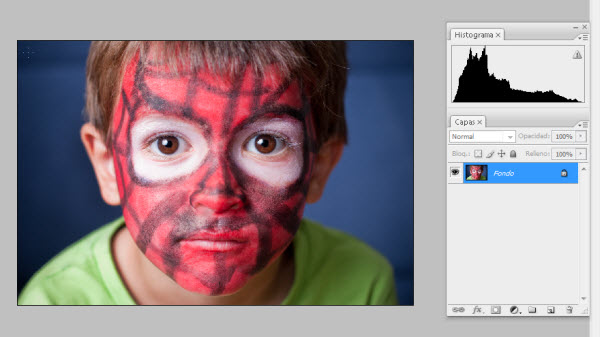
Para aplicar el método simplemente sigue estos pasos.
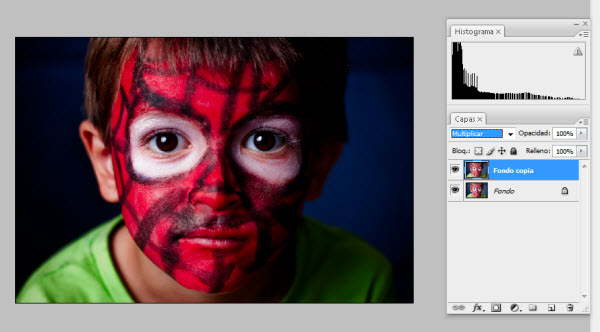
1. Duplica la capa original.
Duplica la capa original y pon la nueva capa en modo Multiplicar. Verás cómo la foto se oscurece bastante.
2. Aplica una máscara de capa.
Sobre la capa recien creada, aplica una máscara de capa (Capa > Máscara de Capa > Descubrir todas)
3. Aplica la imagen sobre la máscara.
Y ahora viene la clave del proceso. Vamos a copiar la propia imagen en la máscara de capa de forma que la capa solo sea visible en las zonas de luces, reservando la zona de sombras intacta. Para ello pincha con el ratón en la máscara de capa y a continuación ejecuta la opción de menú Imagen > Aplicar Imagen con los valores que trae por defecto:
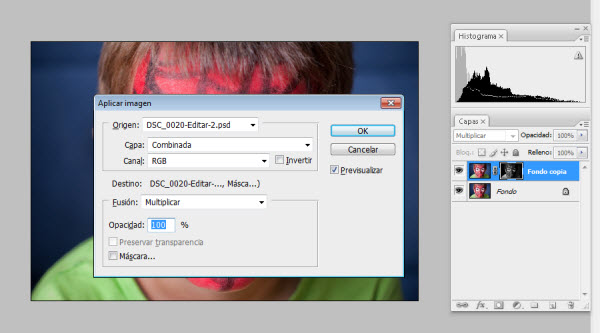
Capa: Combinada
Canal: RGB
Invertir: Sin seleccionar
Fusión: Multiplicar
Opacidad: 100%
Y ya lo tienes. Si muestras y ocultas la capa verás la diferencia en el antes y el después.

¿Necesitas más? Repite el proceso
Si aún no estás satisfecho con los resultados, puedes repetir el proceso tantas veces como quieras.
Simplemente vuelve a duplicar la capa recién creada y verás como se amplifica el proceso.
Si en alguna zona no quieres que se aplique porque empiezan a aparecer problemas en la foto, simplemente puedes pintar con un pincel negro sobre la máscara para que no tenga efecto en esa zona.