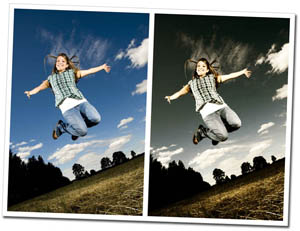
Te lo anunciamos hace un par de días. Y lo cierto es que me ha asombrado ver la expectación que se ha levantado. "¿Por qué Efecto dZoom?", preguntábais algunos de vosotros. La cuestión es que después de mucho jugar con Photoshop y tratar de reproducir los mejores efectos de grandes fotógrafos y personajes ilustres de la imagen digital, al fin, hemos dado con un estilo con carácter propio y que hemos querido bautizar como el Efecto dZoom. Y como no tenemos secretos para ti nos hemos animado a compartirlo y contarte como conseguirlo en tus fotos. ¿Te interesa saber cómo? Es mucho más sencillo de lo que te puedes imaginar.
En Qué Consiste el Efecto dZoom
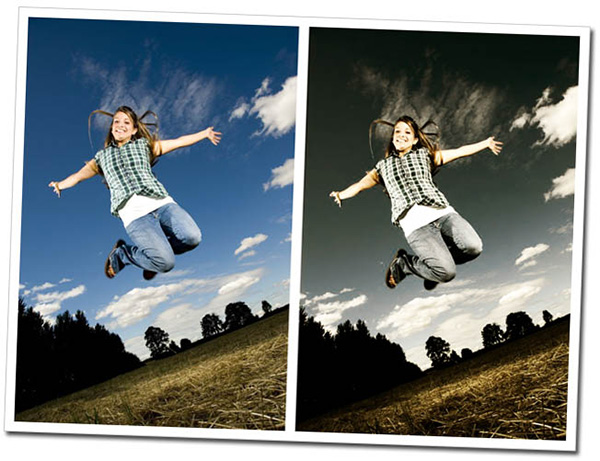
Si echas un vistazo a la foto, quizás puedas ver que el Efecto dZoom consiste en una desaturación selectiva por colores a la que añadimos un poco de enfoque y un "barniz" de sepia. Dicho esto, seguro que algunos de los más expertos del lugar ya serían capaces de reproducir el efecto. Si eres de los que necesitas más pistas, tranquilo, que te cuento paso a paso cómo lograrlo.


Eligiendo la Foto de Partida
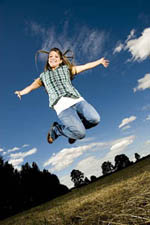 El Efecto dZoom queda especialmente bien en fotos de colores muy intensos y saturados, en concreto cuando hay 1 o 2 colores muy intensos. La foto de partida con la que te contamos cómo conseguir el efecto (gracias Will Foster) cuenta con unos azules de gran intensidad (tal vez demasiada). Echa un vistazo.
Paso 0: Limpiemos la Foto
Estos pasos son opcionales, pero el resultado final es mejor si los aplicamos. Vamos a intentar reducir el nivel de ruido y enfocar:
- Filtro -> Ruido -> Reducir Ruido...
- Puedes enfocar con alguna de las técnicas que te contamos en la serie de enfoque, por ejemplo con el método Dan Margulis
Paso 1: Desaturación Selectiva
Pongámonos manos a la obra. En el Efecto dZoom el primer paso es "matar" uno o varios de los colores más intensos. 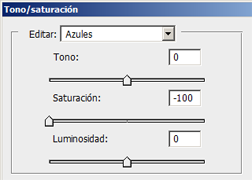 Para ello, vamos a crear una capa de ajuste de tono/saturación:
- Capa -> Nueva Capa de Ajuste... -> Tono/Saturación
- En la ventana que aparece, jugaremos con el nivel de saturación de los diferentes colores. En el caso de nuestra foto fijé el valor de saturación a -100 en azules y verdes, precisamente porque son esos dos tonos los que quería "matar" en la foto.
- Dependiendo de la foto, te interesará desaturar (o saturar un poco más) los diferentes colores. Si no sabes muy bien con cuál jugar, no te preocupes, porque más tarde, al final, podrás volver a este menú y reajustar los valores hasta conseguir el toque que buscas.
Paso 2: Superponer un Virado Sepia
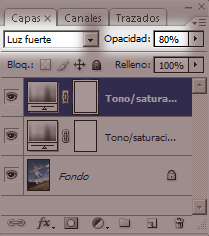 No te asustes: es muy sencillo. Vamos a crear una nueva capa de ajuste tono/saturación:
- Capa -> Nueva Capa de Ajuste... -> Tono/Saturación
- En la ventana que te aparece chequea la opción Colorear y asegúrate de fijar los siguientes valores: Tono 42, Saturación 25, Luminosidad 0
- Con los valores anteriores obtendrás un virado a sepia. Si juegas con el valor de tono podrás jugar con diferentes tipos de virado. Si quieres conseguir virados de calidad echa un vistazo aquí.
- Por último, en el modo de fusión de capas, elije uno de los siguientes modos: superponer, luz suave, luz fuerte. El valor a elegir dependerá de tu foto. Prueba los tres y te quedas con el que más te guste.
- Si la foto te ha quedado demasiado oscura o contrastada, puedes jugar con el valor de opacidad de la capa y bajarla, por ejemplo al 80%.
Y... Este es el Resultado
Mola ¿no crees?
Otro Ejemplo: Red Tulips
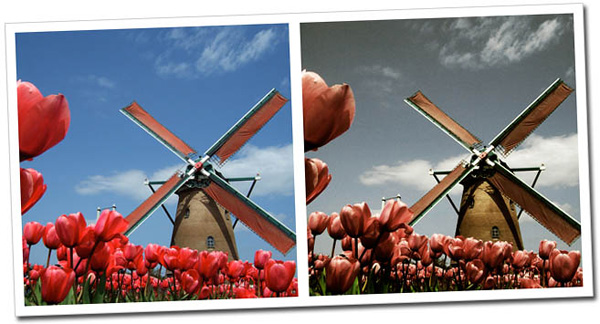
He preparado otro ejemplo a partir de una foto de fhisa. En este caso hay dos tonos muy intensos: rojo y azul. Los valores que he utilizado en este caso en la capa de tono/saturación del paso 1 han sido:
- Rojos: Saturación -45
- Amarillos: Saturación +31
- Verdes: Saturación +40
- Azules: Saturación -71
- El resto... valores por defecto
Y este es el resultado...