Hoy día, prácticamente todos sabemos lo que es un backup o copia de seguridad. Pertenezcamos o no al mundillo informático, este término ya es de lo más cotidiano y se asume como conocido por todos. Pero, ¿qué hay de su aplicación?, ¿cuántos de nosotros llevamos a cabo políticas de copia de seguridad con nuestras fotografías, con nuestros datos, con nuestra información...?
Pues bien, en este artículo vamos a hablar sobre Lightroom y el procedimiento de backup que incluye la herramienta por defecto. Procedimiento cuyo funcionamiento debemos conocer para evitar sustos si llegado el momento necesitamos hacer uso de las copias de seguridad que hayamos podido generar.
¿Qué Es Un Backup o Copia de Seguridad?
 Estoy prácticamente seguro de que a la inmensa mayoría este punto os resultará conocido, pero, por si acaso, recordaremos qué se entiende por backup.
Vamos a tomar, de hecho, la descripción que ofrece la Wikipedia: Una copia de seguridad o backup (su nombre en inglés) en el ámbito informático es una copia de seguridad - o el proceso de copia de seguridad - que se realiza con el fin de que estas copias adicionales puedan utilizarse para restaurar el original después de una eventual pérdida de datos.
Si lo aplicamos a lo que nos ocupa, un catálogo de fotos, un backup no es más que una copia de los mismos que alojaremos en otra ubicación con el objeto de disponer de ella si la copia original sufriese cualquier tipo de daño o deterioro.


¿Cómo Configurar La Realización de Backups en Lightroom?
Lightroom, como buena herramienta de gestión, catalogación y edición de grandes volúmenes de fotografías que es, ofrece la posibilidad de controlar la realización de copias de seguridad de forma periódica.
¿Cómo? Siguiendo estos sencillos pasos?
1. Abre Lightroom y dirígete a la sección Editar > Ajustes de Catálogo... (Ctrl + Alt + ,)
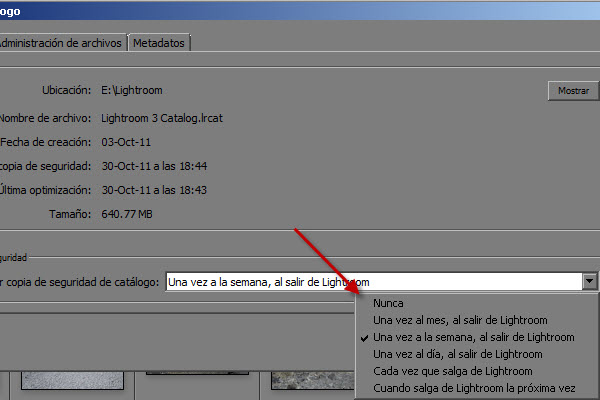 Una vez allí, podrás seleccionar la periodicidad con la que deseas que Lightroom lleve a cabo una copia de seguridad del catálogo de fotos.
En función de la frecuencia de trabajo sobre tu catálogo será más apropiado incrementar o disminuir el periodo entre copia y copia. Personalmente, creo suficiente una copia cada semana.
2. Una vez configurada, la próxima vez que cierres Lightroom y se cumpla el periodo fijado en el criterio de periodicidad indicado en la ventana de Ajustes del Catálogo, observarás la siguiente ventana:
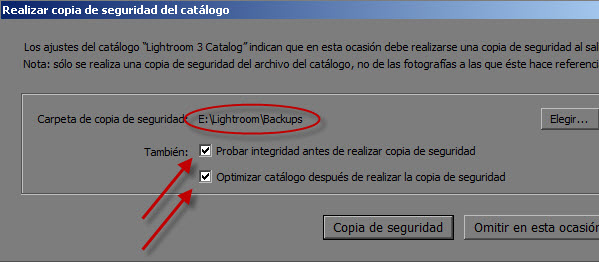 A través de la que podrás comprobar la ruta en la que se almacenará el backup, opciones sobre la integridad y optimización del catálogo, o incluso la opción de omitir la realización de la copia de seguridad.
Una vez concluido el proceso de copia, se cerrará Lightroom.
3. Acceso a los backups ya generados para el catálogo seleccionado.
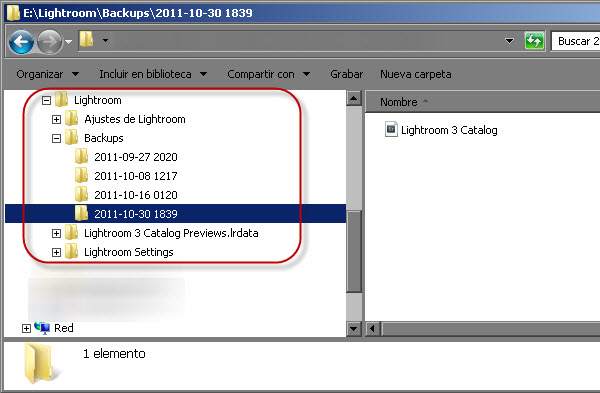 De entre los que, a medida que se vayan generando nuevos backups, sólo será conveniente mantener los más recientes, con lo que podrás ir borrando los antiguos.
¿Qué Incluye El Backup de Lightroom? ¡¡Cuidado No Están Las Fotos!!
 Cuando oyes backup puede que pienses, como parece lógico, que incluye toda la información relativa a las mismas. Sin embargo, no es así, sólo se hace una copia del catálogo. Copia que no incluye las propias imágenes, previsualizaciones, presets o ficheros .xmp asociados a los ficheros RAW.
Esto se traduce en que, para preservar tus fotografías y el trabajo realizado sobre ellas, debes no sólo realizar copias de seguridad del catálogo, a través de Lightroom, sino también de las propias fotografías y de la carpeta completa en que se encuentra alojado Lightroom en tu ordenador (para conservar presets, configuraciones, etc.)
Lo Más Importante: Realiza Copias de Seguridad Frecuentemente
Aunque este artículo se haya centrado en Lightroom, sí que me gustaría llamar tu atención sobre la necesidad de programar copias virtuales de tus fotografías independientemente de la aplicación que utilices para gestionar tus fotografías (ya sabes que si usas Lightroom, éste te ayudará encargándose de una parte: el catálogo, pero del resto te tendrás que encargar tú).
Deberás definir una "política de copias de seguridad" que consiste en determinar la periodicidad entre copia y copia, las fotografías a incluir en estas copias de seguridad (origen) y el destino en que deseas albergar la copia de seguridad, el uso de herramientas que automaticen este proceso de copia, etc.
Para este proceso hay multitud de aplicaciones y seguro que ya usas alguna. Así que, si te parece, aquí dejo de hablar yo para que nos cuentes qué aplicación utilizas, si tienes o no "política de copias de seguridad", si alguna vez has tenido que hacer uso de una copia de seguridad, si has sufrido las consecuencias de una mala gestión de copias de seguridad, si...
Ahora viene lo más importante del artículo, tus comentarios, opiniones, recomendaciones y experiencias. Somos todo oídos...